
BotConnector Local
Jalankan model AI di komputer Anda sendiri.
Satu perintah membuka halaman chat pribadi di komputer Anda. Modelnya berjalan di CPU atau GPU Anda, tetap jalan tanpa internet, dan bisa juga menjawab chat yang Anda kirim dari web app BotConnector.
npx https://app.botconnector.id/device-cli-launcher-v1.0.2.tgz offline --allow-local-aiButuh Node.js 22.12 atau lebih baru. Tidak ada lagi yang perlu dipasang. Model mana yang cocok untuk komputer saya?
Dua cara memakai model yang sama
Modelnya selalu berjalan di komputer Anda. Yang berbeda hanya tempat Anda mengetik.
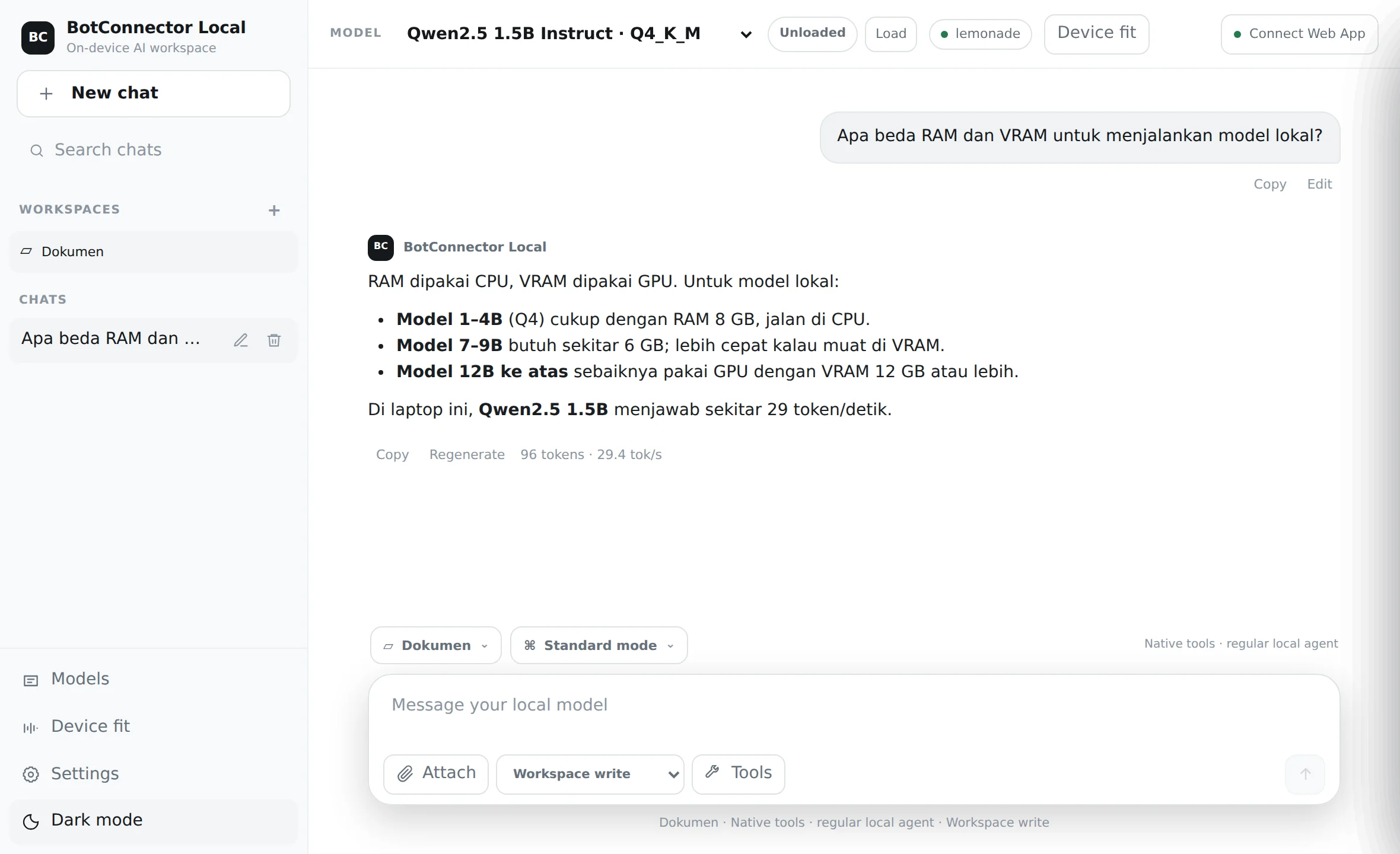
Offline, di browser Anda
Halaman chat di 127.0.0.1 dengan riwayat chat, lampiran file, dan pengelolaan model. Tetap jalan walau internet diputus.
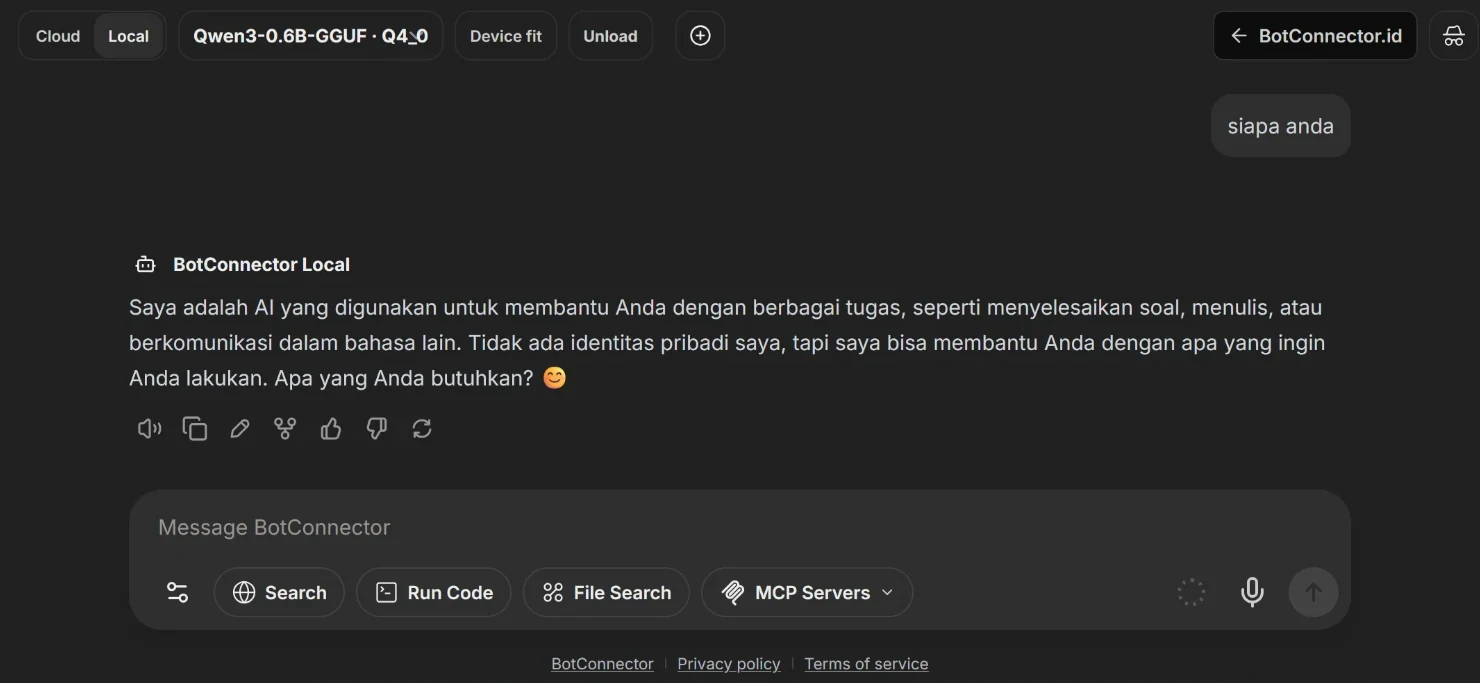
Dari web app
Sambungkan perangkat dengan kode dari web app lalu pilih Local. Pesan Anda dikirim ke komputer Anda; jawabannya kembali ke web app.
Pakai AI Lokal juga di Switchboard
Selain chat offline dan pairing WebApp di atas, model GGUF yang berjalan melalui BotConnector Local Core bisa dipakai agen Switchboard v0.4.2 di komputer yang sama. Jalur ini tidak mengganti pairing WebApp yang sudah ada.
- Instal atau perbarui Switchboard dengan
npm install -g @botconnector/switchboard@latest. - Jalankan
sbx localuntuk membuka pengelola model asli yang sudah dibundel. Pilih dan jalankan model secara eksplisit; cek melaluisbx local status. - Buka
sbx web, lalu pilih Settings → Models → AI Lokal untuk memakai model yang sedang aktif.
Jalur Switchboard menggunakan model lokal di perangkat Anda, bukan GPU server website. Model GGUF dan runtime tambahan tidak diunduh otomatis. Bila AI lokal berhenti, Switchboard tidak diam-diam mengalihkan permintaan ke Cloud.
Pelajari AI Lokal di Switchboard · Unduh rilis v0.4.2 / Windows portable
Cara mulai
- Buka terminal (PowerShell di Windows) dan jalankan perintah di atas. Halaman chat terbuka di browser.
- Buka Models. BotConnector memeriksa RAM dan GPU Anda lalu menandai setiap model great, ok, atau warn untuk komputer ini. Unduh salah satunya.
- Mulai chat. Untuk memakai model dari web app, jalankan perintahnya dengan
connectalih-alihoffline, lalu masukkan kode pairing dari web app. Cara mengambil kodenya.
Mesin yang menjalankan model
BotConnector memakai yang sudah Anda punya:
- Lemonade atau Ollama, kalau salah satunya sedang jalan.
- Kalau tidak ada, ia mengunduh llama.cpp resmi untuk Windows atau Linux — versi GPU kalau ada GPU, versi CPU kalau tidak.
- Di macOS, pasang Ollama dulu; BotConnector akan memakainya.
Hubungkan komputer ke web app
Cukup pairing sekali dengan kode. Setelah itu perangkat tersambung sendiri setiap kali BotConnector Local dijalankan.
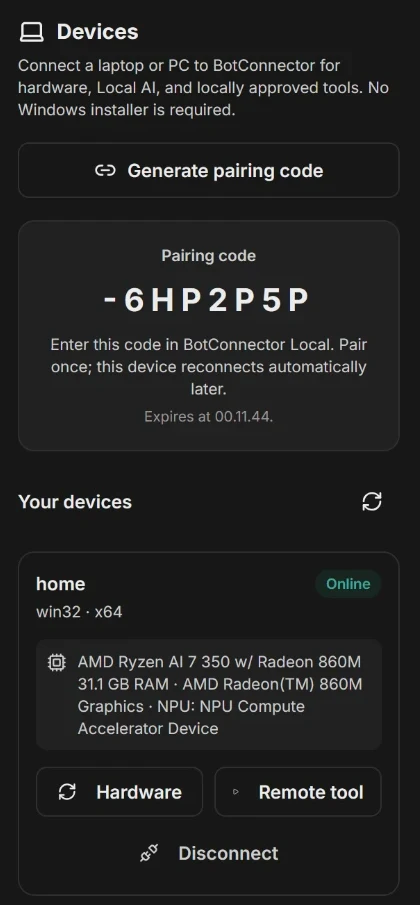
- Masuk di app.botconnector.id. Di bilah kiri, klik ikon laptop untuk membuka Devices.
- Klik Generate pairing code. Kode berlaku beberapa menit; jam kedaluwarsanya tertulis di bawah kode.
- Masukkan kode itu di komputer, di salah satu tempat ini:
• di terminal: jalankan perintah di bawah lalu ketik kodenya diPairing code:
• di halaman BotConnector Local: Connect Web App → tempel kode → Connectnpx https://app.botconnector.id/device-cli-launcher-v1.0.2.tgz connect --allow-local-ai - Perangkat muncul di Your devices dengan status Online. Di chat, ganti dari Cloud ke Local lalu pilih model yang ada di komputer Anda.
Untuk berhenti, tutup terminal atau klik Disconnect. Pairing hanya tersimpan untuk akun pengguna di komputer itu.
Device fit: model dipilih sesuai hardware Anda yang sebenarnya
Device fit di BotConnector Local membaca prosesor, memori, grafis, dan akselerator komputer ini, serta mesin yang Anda punya (llama.cpp, Ollama, Lemonade). Ia mengurutkan model sesuai kebutuhan Anda, lalu mengukurnya di komputer Anda setelah diunduh.
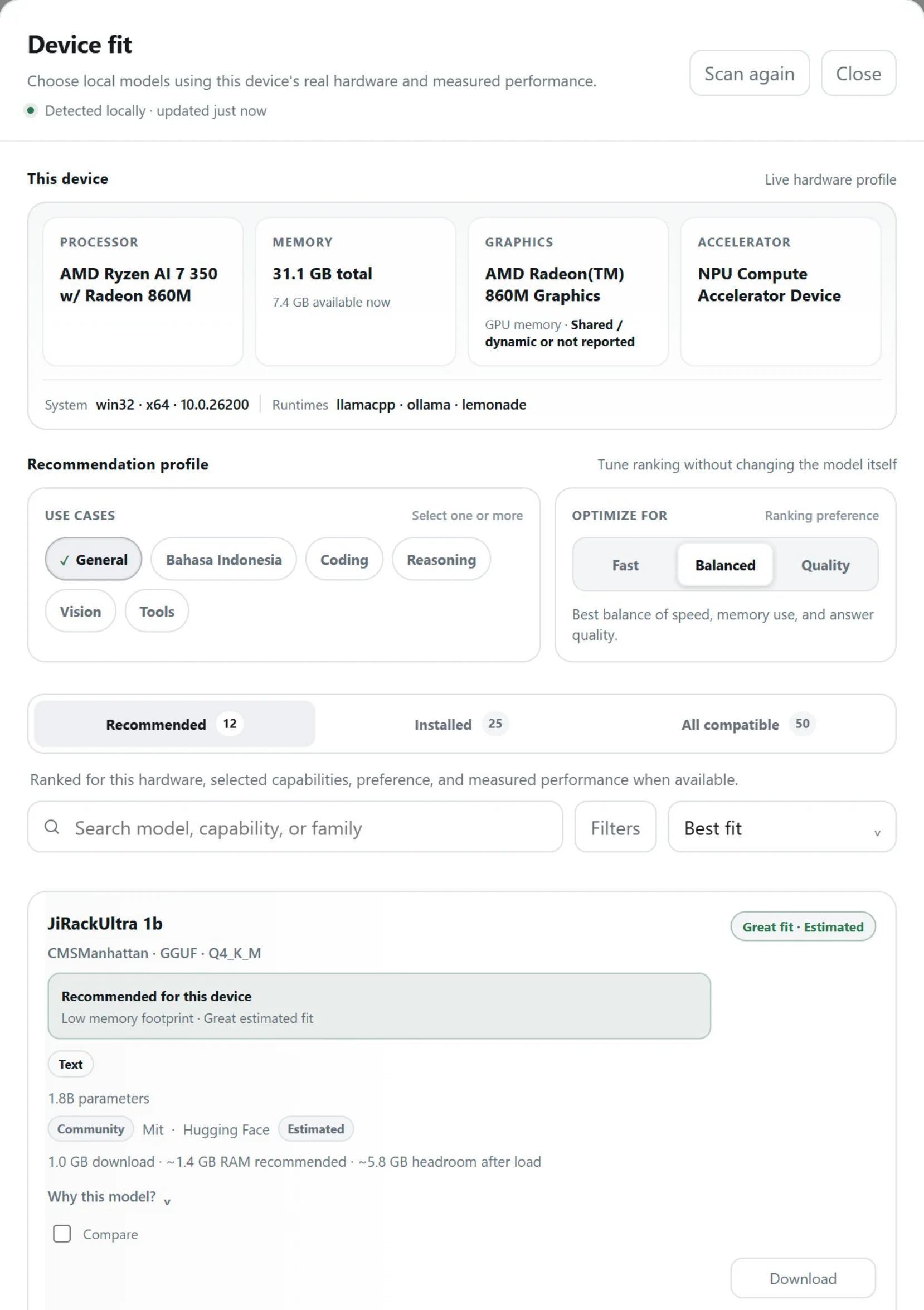
Sebelum unduh: Recommended
Pilih kebutuhan (General, Bahasa Indonesia, Coding, Reasoning, Vision, Tools) dan Fast, Balanced, atau Quality. Setiap model menunjukkan ukuran unduhan, RAM yang dibutuhkan, dan sisa memori setelah dimuat, bertanda Estimated.
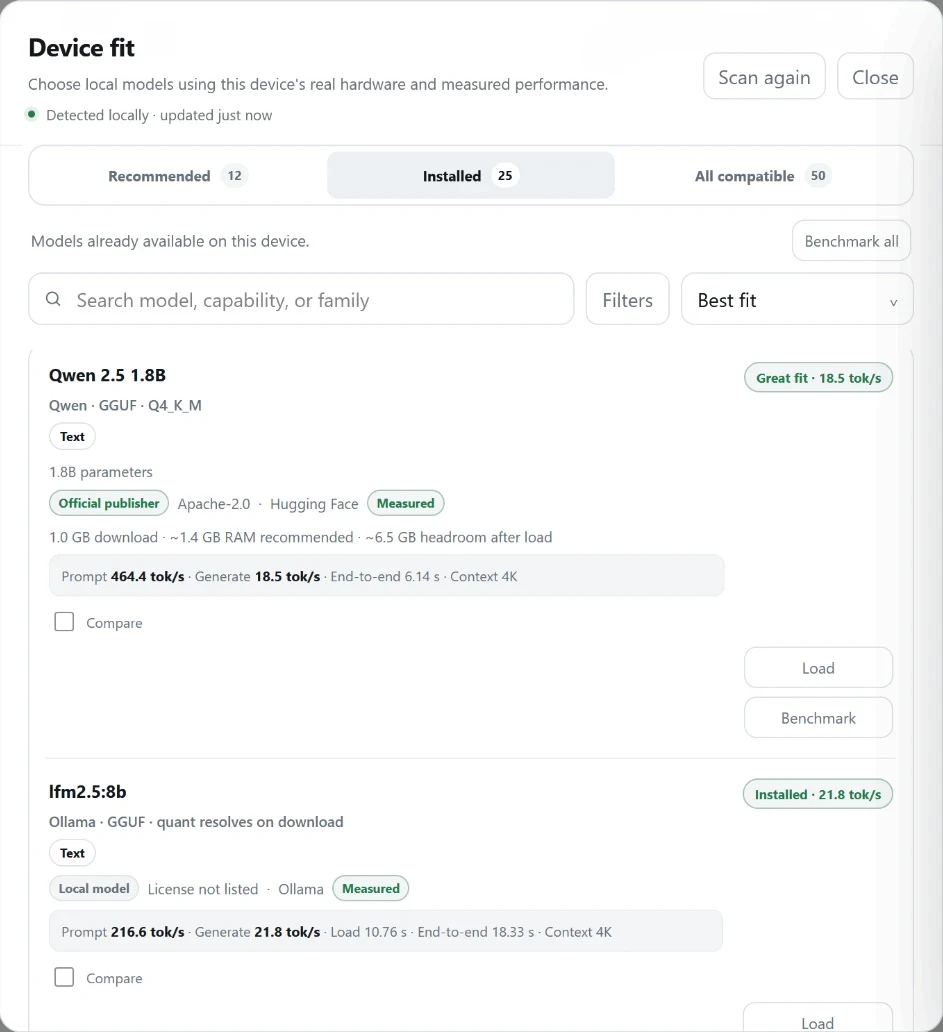
Setelah unduh: Installed
Benchmark satu model atau semuanya di komputer ini: kecepatan prompt dan generate, waktu load, dan waktu total, bertanda Measured. Centang Compare untuk membandingkan dua model.
Screenshot dari laptop dengan AMD Ryzen AI 7 350 dan RAM 31 GB. Buka Device fit dari sidebar setelah BotConnector Local berjalan; perangkat dan model yang sama bisa dipakai dari web app setelah disambungkan.
App lokal, offline
npx https://app.botconnector.id/device-cli-launcher-v1.0.2.tgz offline --allow-local-aiWeb app, tersambung ke perangkat ini
npx https://app.botconnector.id/device-cli-launcher-v1.0.2.tgz connect --allow-local-aiTetap di perangkat Anda
Halaman chat hanya bisa diakses dari 127.0.0.1 dan butuh token sesi acak. Pesan dan file tidak dikirim ke BotConnector.
Tidak ada yang jalan tanpa izin
Unduh model dan inferensi butuh --allow-local-ai. Alat jarak jauh tetap mati kecuali Anda izinkan untuk sesi itu.
Tutup, maka berhenti
Pairing hanya hidup selama prosesnya jalan. Tutup terminal atau tekan Ctrl+C, perangkat langsung offline.